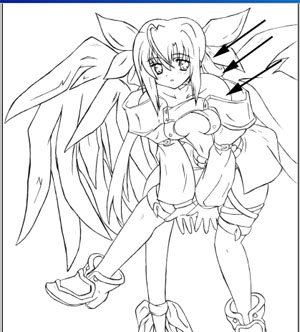
光源って言うのは、光の源。そのまんまやん(爆)
これで影をつける方向をあらかた決めてしまいます。
| 3.影付け |
| 矢印が光源の方向で作成していきます。 光源って言うのは、光の源。そのまんまやん(爆) これで影をつける方向をあらかた決めてしまいます。 |
|
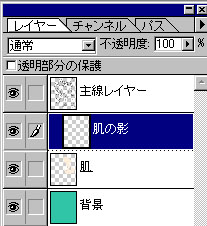
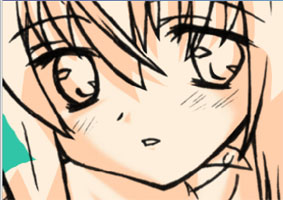
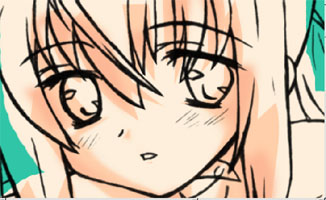
| 影のできる方向を頭の中でイメージしながら、影をつけていきましょう。 では、肌レイヤーの上に、新規レイヤーを作ってください。 そして、レイヤー(L)→下のレイヤーとグループ化(G)を実行してください。 右のように、レイヤーがひとつ右にずれます。 これは、下のレイヤーの表示部分だけを作業領域にするという意味です。 ショートカットキーはCtrl+G です。 <参考>レイヤーのグループ化はあくまで表示されて いる部分だけを見えるようにしているだけです。 表示されていない部分も部分もちゃんと塗られています。 |
 |
 を1秒ほど押してみてください。
 が出てきましたね?
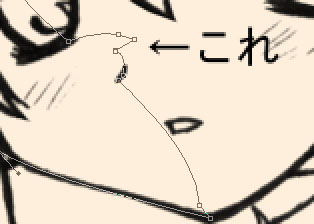
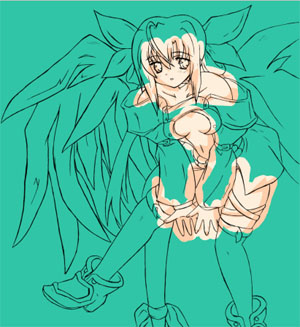
 | ←これの指す□の部分がアンカーポイントっていって、パスの座標を固定しているもの?です。 線の部分をクリックするとアンカーポイントを作成します。 アンカーポイントのある部分をクリックするとアンカーポイントを削除します。 パス(線の部分)をドラッグして影の輪郭を作ります。 塗りつぶす範囲をパスで作成したら、左クリックを押してサブパスの塗りつぶしを選んでください。 塗りつぶした後は、パスの削除で作成したパスを削除しましょう。 |
 |
| -Top- | -Next- | -Back- | -Before- |