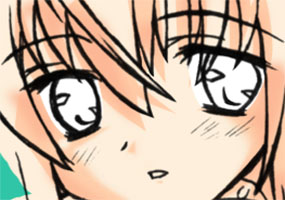
| 4.目 |
| まずは白目の部分を普通に塗りましょう。 | |
| 次は白目の影の部分を描きます。 レイヤーをグループ化したほうが便利です。 白目の影をぼかすかは個人の趣味なので、好きにやっちゃいましょう! |
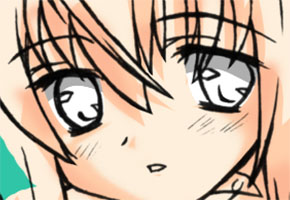 |
| 目の塗り方の順番(数字) | サンプル画像 | レイヤーの順番(数字) |
| 1.まずは目の下地を塗ります。 |  |
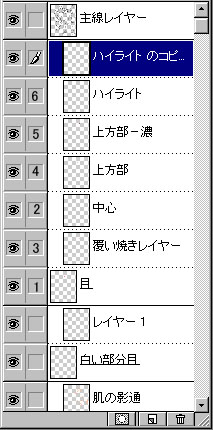 ↑数字は作業の順番です。 |
| 2.レイヤーをグループ化します。 目の中心部のパスなどを使って塗ります。 下地の色をかなり濃くした色を使います。 |
 |
|
| 3.まずはレイヤーを覆い焼きレイヤーを作ります。 それからこのレイヤーは、下地レイヤーの上につくります。 ここは、下地の色で塗っています。 覆い焼きが強すぎる場合は、レイヤーの不透明度を下げてみてください。 |
 |
|
| 4.目の色の濃淡をつけます。 これは個人の趣味の範囲なので好きなように付けてください。 ここではぼかしていませんが、ぼかしたら水晶っぽくなって綺麗です。 |
 |
|
| 5.濃淡を2段階にします。 これも趣味の範囲なので、好きなようにしてください。 右はあくまで参考です。 |
 |
|
| 6.目のハイライトをいれましょ〜。 基本は白色でハイライトにする部分を塗ります。 好みで塗る範囲なので、とりあえず塗ってください。 |
 |
|
| 塗りましたね?では、ハイライトレイヤーを複製してください。 複製したいレイヤーを指定して、レイヤー(L)→レイヤーを複製(D)を実行します。 複製したレイヤーを指定してください。今度はフィルタ(T)→ぼかし→ぼかし(ガウス)を実行してください。 ぼかしの量は3〜5ぐらいが個人的に綺麗に見えます。 |
 |
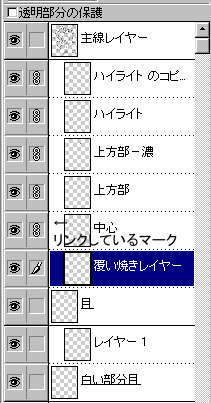
| 結合するレイヤーを選択します。筆のマークがあるのがわかりますね? 次にリンクさせるレイヤーの筆のマークのある部分をクリックすると  なマークが出てきますね?これがリンクのマークです。
リンクさせたいレイヤーすべてにチェックをつけた後、レイヤー(L)→リンク部分の結合(E)を実行すると、レイヤーが結合されます。 リンク部分の結合が表示されていない? という人は、レイヤーのリンクの仕方に間違いがありいませんか? 別のグループ化させているレイヤーを複数している人はレイヤーの結合は表示されていません。 そういう場合は、2回、3回にわけて、同じグループのレイヤーずつ結合してください。 ※注意!間違えて主線レイヤーにリンクしていませんか? 結合させた後に保存してしまうと、大変ですよ。 ショートカットキーはCtrl+Eキーです。 |
 |
| -Top- | -Next- | -Back- | -Before- |