そにょ3.PhotoShopで塗る


5.髪の毛

髪の毛を塗る作業★
女の子の命?なので、ちょっと時間がかかります。まずは
まずは髪の毛のを普通に塗りましょう。
背景の色は作業しやすいようにその都度変更しています。
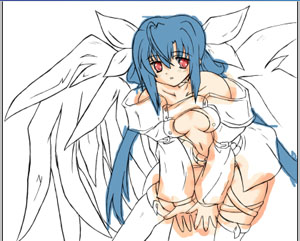
下地を作成


髪の毛の下地塗り
上にくるレイヤーが無い場合は、範囲をきっちりと塗りましょう。
パスを使ったり、ブラシツールなどで丁寧に塗りましょう。
髪の毛の塗り
主線レイヤーを不可視モードにしたりして、確認しながら作業しましょう。

このときは作業するレイヤーに十分注意してください。
レイヤーの選択を何度もしていると、気づかないうちに違うレイヤーに塗っていたりします。
保存した後に気がつくと泣きそうになりますよ?
髪の毛の塗り


塗るときのPoint!!
1.塗りの先は尖らせましょう。<髪の毛は細いので、先っぽは丸くなってはいけません。
2.塗るときは波のように塗りましょう。<髪の毛には流れがあるので、不必要な方向に影をつけてはいけません。
3.丁寧に塗りましょう。<目と髪の毛だけで、キャラクターは生きてきます。手を抜いたら駄目ですよ!根気よりも要領です。
に注意しながら、どんどん慣れていきましょう。

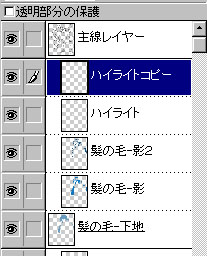
髪の毛の塗り方 サンプル画像 レイヤーの順番
いつものようにレイヤーをグループ化します。
髪の毛の流れにそって塗っていきます。
パスを使うと便利です。
奥になる部分を塗っていくとそれとなく形になってきます。
影付け1 参考レイヤーの順番
↑あくまで参考です。
影を2段階にします。
不透明度を少し下げると、影の部分が重なって見えます。

影付け2
ハイライトはいつものとおりコピーしてぼかすので、元になる部分はあまり太くならないようにしましょう。 髪の毛のハイライト
ハイライトレイヤーをコピーします。 ぼかし(ガウス)を実行して、うっすら広げます。
コピーレイヤーはハイライトレイヤーの上に作ってください。(グループ化ではありません)
髪の毛のハイライトコピー
今回は、ハイライトレイヤーは「オーバレイ70%」、コピーは「覆い焼き45%」を今回は使っています。
その他にもいろいろとあわせてみて、自分だけのハイライトカラーを作ってみましょう。


と髪の毛はぼかしても綺麗に見えます。指先ツールなどで流れにそってぼかしてみましょう!!

メモリのクリア
そろそろ処理が重くなってきた人とかいませんか?そういうときは、メモリをクリアしましょう。
編集(E)→メモリをクリア(R)を選んでください。その中に5つぐらい選択肢がありますね?
めんどくさい人は「すべて」を選んでください。
※注意!この作業は取り消しできません。実行する前に塗っているレイヤーが間違えていないかとかをチェックしておいてください。

ヒストリーデータやスナップショット、アクションなどの処理は、フォトショップを立ち上げた時点から保存されています。
と言う事はクリアしないといつまでも蓄積されていきます。そうなると処理が遅くなったり、メモリ不足で消しゴムさえ使えなくなってしまいます。
セーブした後にメモリをクリアする。とか、レイヤー1枚作成した後に確認してメモリのクリアをするなど、個人で規則を作ってみると処理がスムーズにできます。

というか、パソコンを再起動したらいいんだけどな。(´¬`)アハッ。

-Top- -Next- -Back- -Before-