パスツール、通称ペンツール。これが扱えるようになれば、かなり作業効率が上がります。とりあえずは練習なのでがんばりましょう!!

左から
ペンツール:基本的なパス作成ツール。画像をクリックしてアンカーポイントを追加していきます。
マグネットペンツール:輪郭などの境目を自動的に認知して描いてくれます。慣れるまではこれを使ってある程度の形にしましょう。
フリーフォームペンツール:ドラッグした軌跡に沿ってパスを描く事が出来ます。これは便利です。
アンカーポイント追加ツール:アンカーポイントを追加します。
アンカーポイント削除ツール:アンカーポイントを削除します。
パス選択ツール:パスの形やアンカーポイントの位置を変更するのに使います。
方向点切り替えツール:方向点を切り替えます。
フリーフォームペンツールを選んでください。というよりこれしか使ったこと無いので説明できません(T皿T)。
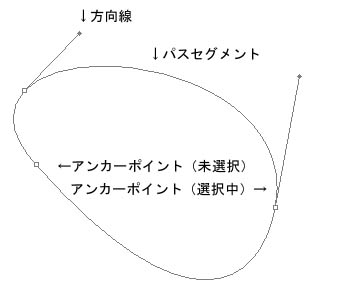
アンカーポイント(未選択):クリックするとパスセグメントに変わります。隣接するアンカーポイントが軸になり方向線が出ます。
アンカーポイント(選択中):パスセグメントの軸。この軸を基準にパスセグメントを変更します。
パスセグメント:クリックしてパスの形を変えられます。
方向線:先の■をクリックするとそこから別のパスにつなげれます。方向を固定します。
説明だけだとよくわかりませんね。とりあえずやってみましょう。
A.P(アンカーポイントの略です)
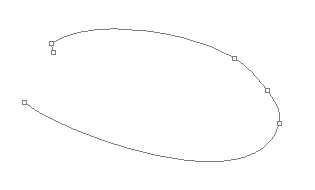
まずは、適当に引きます。
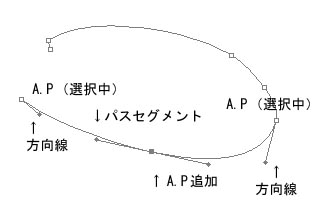
パスの上をクリックするとA.Pが追加されます。
両隣のA.Pが選択中となり、方向線を表示します。
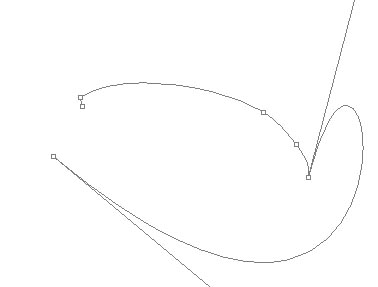
追加したA.Pをクリックし引っ張るとパスセグメントが変化します。
ドラッグしたまま好きな形に変化させましょう。
A.P(選択中)は固定なのでそれ以降のパスは変化しません。
もっと広範囲を選択したい場合は、今のA.P(選択中)を削除して、もうひとつ向こう側のA.Pを選択中にします。