そにょ4.おまけ


4.ぼかし

ぼかし★
ではいってみよ〜

まずはぼかしたいレイヤーを選択します。

ぼかしは指先ツールかぼかしツールを選びましょう。
指先ツールは指でこすった感じにぼかします。
ぼかしツールは満遍なくぼかせます。
前者の方がそれっぽくぼかせるのでお勧めです。
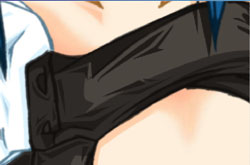
ぼかしのおまけ
自然的な影はぼかしましょう。
物理的な影は極力ぼかさないほうが自然です。
服のシワなどは「よれている方向」のみぼかしましょう。
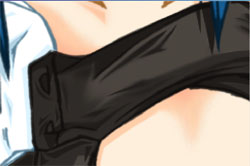
ぼかしのおまけ2


なにかのPoint!!
ぼかしの右下の三角を押しっぱなしにするとこんなのががでてきます。
一番左が「ただのぼかしツール」、真中が「シャープツール」、一番右が「指先ツール」です。
「ただのぼかしツール」:ドラッグした部分を普通にぼかしちゃいます。
「シャープツール」:ぼかしとは逆にドラッグした部分をくっきりさせるツールです。←使ったこと無いんでわかりません。
「指先ツール」:絵の具を指先でこすった感じの演出を出します。

ぼかすときはぼかす方向にも気をつけましょう。
上の例の場合は右から左の横方向にぼかしています。←←→←(左左右左)って感覚でぼかしの方向を変えています。
ひとつの方向だけをぼかすので無く、反対の方向にもぼかしたほうがぼかしが延びて広範囲を演出できます。


フィルタの中のぼかしを使う!!

ぼかし:レイヤー全体にぼかしツールの適用(選択範囲のみを選択可能)
ぼかし(強):ぼかしを3〜4回実行したものと同じ効果を得られる(選択範囲のみを選択可能)
ぼかし(詳細):画像の輪郭以外の部分をぼかします。(個別設定可能+選択範囲のみ選択可能)
ぼかし(移動):高速で移動させたっぽく残像を表せる。(個別設定可能+選択範囲のみ選択可能)
ぼかし(ガウス):ガウス曲線のパターンから、ぼかし(強)以上のぼかし効果を得られる。(個別設定可能+選択範囲のみ選択可能)
ぼかし(放射状):画像を回転させたぼかしや、ズームアップなどの効果を得られる。(個別設定可能+選択範囲のみ選択可能)


-Top- -Next- -Back- -Before-