そにょ3.PhotoShopで塗る


2.肌

では、塗りますか。ということで、まずは背景の色を適当な色で塗りつぶしてください。
背景が白色とか透明だと、塗った色がちゃんと塗れているかわからないので。
いつでも変更できるので気にせずに塗っちゃってください。

※注意!作業するレイヤーには十分に気をつけてください。
主線レイヤーを塗りつぶしてしまっていて、保存した後に気づいたという悲惨な出来事にならないために・・。
↑ももも!はよくこれで泣いてました(T>T)ヂョー

では、新規レイヤーで肌を塗るレイヤーを作成しましょう。

レイヤー(I)→新規レイヤー(N)→レイヤー(L)
レイヤーモードは通常、不透明度は100%で、グループ化は無し。
レイヤー名は自分でわかるように名前をつけてください。

※注意!新規レイヤーは主線レイヤーの下に作りましょう。
レイヤーは透明なフィルムなので、主線レイヤーの上に作っちゃうと、意味がありません。わかりますね?
もし上に作ってしまった場合は、ドラッグしならが主線レイヤーの下に持っていきましょう。

<参考>新規レイヤーは、今、選択しているレイヤーの上に作成されます。
作成する場合は、必ず作成するレイヤーの下に位置するレイヤーを選択してから作りましょう。

肌を塗る部分を選択します。
自動選択ツール自動選択ツールを選んでください。
主線レイヤーを選択してくださいな。
肌色を塗りたい部分をクリックすると、選択範囲が自動で選択されます。
肌色を塗りたい場所が複数ある場合は、SHIFTキーを押したまま塗りたい部分をクリックすると、選択範囲が追加されていきます。
ALTキーを押しながらクリックすると、選択していた範囲が解除されます。
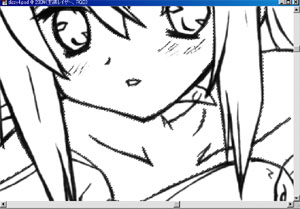
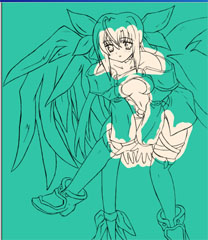
自動選択

このスナップショットじゃ選択範囲が選択されてるかよくわかりませんな(´∀`)↑

選択終了後、塗りつぶします。
塗りつぶす前に、少しだけ、選択範囲を拡張します。
選択範囲(S)→選択範囲の変更(M)→拡張(E)と、実行してください。
すると、拡張量を指定できます。

<参考>
主線レイヤー作成時に画像を50%縮小した人は拡張+1〜2
主線レイヤーを縮小せずに、そのままの人は拡張+2〜3
目安は主線レイヤーの中心部分に選択範囲が重なるぐらいにしてください。


肌レイヤーが選択されていることを確認してから塗りつぶします。

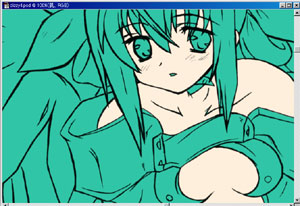
右は背景を前に別色で塗りつぶしています。

塗りつぶし後は、選択範囲を解除してください。
塗りつぶし後

※主線の範囲が囲まれてなく、自動選択ツールを使うと、全体が選択されてしまう人は・・
<例>
まず、主線レイヤーを複製します。
>レイヤーウィンドウの主線レイヤーの上で左クリックするとレイヤーの複製というコマンドが出るので、実行します。
そして、どちらかの主線レイヤーを捨てレイヤーとして、使用します。
その捨てレイヤー上で、主線が切れていることろを直接ペンツールなどで主線を強制的につなげます。
後は、先の作業と同じようにして作業しましょう。

ももも!の使用している肌色のカラーコード
R253 G239 B219

ディスプレイの表示がかなりヤバイ状態だから参考にならないかもね(笑)


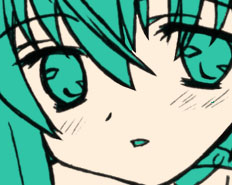
下の画像を見てみましょう。
主線があると 主線の下は?
主線があると 主線の下は?

主線の下は右のように、何も塗られていません。
主線の下もちゃんと塗っておくと、完成度が15%あがります。思い切って塗っちゃいましょう。


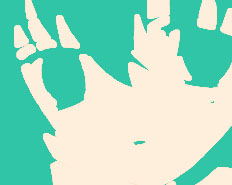
なお、レイヤーは上に重なると、下の絵は見えなくなります。ということは、上にレイヤーを作るところは、
主線の下は?
こんなふうに思いっきりはみ出して塗っても問題無いわけです。(爆)
何の為の自動選択なんだろう?と思っている人もいるでしょう。
でも、あの作業は上位のレイヤーに行くほど必要になってきますので、早いうちに慣れちゃいましょう!
ということで、先に紹介しちゃいました。てへっ

そういうことで、次は影付けの作業です。

-Top- -Next- -Back- -Before-