 |
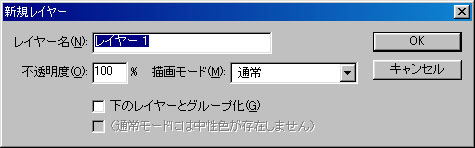
通常モード |
下にある画像に関係無く、上の画像の色をそのまま表示します。
不透明度を下げると、下の画像がを透かして表示させられます。
|
 |
ディザ合成モード |
通常モードと同様に下の画像の色に関係無く、上の画像の色を表示。
不透明度を下げるとランダムで基本色と合成色を混合します。
不透明度が100%の場合はほとんど通常モードとおなじです。
|
 |
乗算モード |
各チャンネルの色情報に基づいて基本色に合成色を掛け合わせます。
結果は常に元の画像よりも暗くなります。
合成色が黒の場合は黒になり、白の場合はそのままです。
|
 |
スクリーン |
基本色と合成色をそれぞれ反転させた色を合成します。
合成色が黒の場合はそのまま、白の場合は反転します。
乗算モードの反対の効果を示します。
|
 |
オーバーレイモード |
基本色に応じて乗算とスクリーンを使い分けます。<勝手に
影の部分には乗算を、ハイライトの部分にはスクリーンを適用します。
|
 |
ソフトライトモード |
50%のグレーよりも暗い部分には、焼き込みモードを適用。
50%のグレーよりも明るい部分には、覆い焼きモードを適用。
|
 |
ハードライトモード |
50%のグレーよりも暗い部分には、乗算モードを適用。
50%のグレーよりも明るい部分には、スクリーンモードを適用。
合成色が黒、白の場合はそのままの色が残ります。
|
 |
覆い焼きモード |
各チャンネルの色情報に基づいて、基本色の明るくして合成色に反映させる。
基本色が黒の場合はそのまま表示される。
|
 |
焼き込みモード |
各チャンネルの色情報に基づいて、基本色の暗くして合成色に反映させる。
基本色が白の場合はそのまま表示される。
|
 |
比較(暗)モード |
各チャンネルごとに基本色と合成色を比較し、暗い方の結果を表示します。
合成色よりも暗い部分はそのまま表示されます。
|
 |
比較(明)モード |
各チャンネルごとに基本色と合成色を比較し、明るい方の結果を表示します。
合成色よりも暗い部分は置き換えられてしまいます。
|
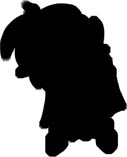 |
差の絶対値モード |
基本色と合成色を比較し、明るさの値が大きい方から小さい方の色を取り除きます。
結果が、白の場合は基本色を反転させ、黒の場合はそのまま表示されます。
|
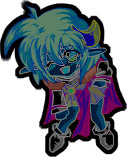 |
除外モード |
効果は差の絶対値モードと同様です。
全体的にグレー色がかかり効果は差の絶対値モードよりも柔らかい結果を得られます。
|
 |
色相モード |
基本色の輝度と彩度に、合計色の色相を合わせて色を生成します。
カラーモードとほとんど同じ結果です。
|
 |
彩度モード |
基本色の輝度と色相に合成色の彩度を合わせて結果色を生成します。
|
 |
カラーモード |
基本色の輝度に、合成色の彩度を合わせて結果色を生成します。
|
 |
輝度モード |
基本色の輝度と彩度に合成色の彩度を合わせて結果色を生成します。
|