そして、主線の外側部分(赤色)を自動選択ツールでクリックします。
その後に選択範囲(S)→選択範囲の変更(M)→選択範囲の縮小を実行しましょう。
縮小するのは、前の作業で拡張した分の1/2です。
2拡張した人は1縮小してください。
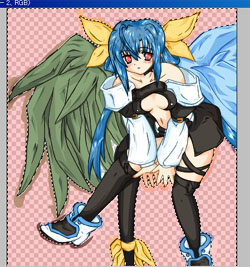
指定するレイヤーは、下地にあたる部分のレイヤーを指定しましょうね。
ショートカットキーはDeleteキー
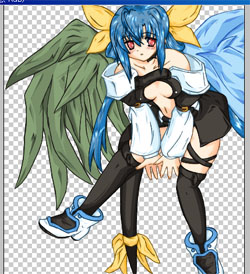
髪の毛の端っことか結構残っています。
これを消すとミッション完了だ!!
| 8.完成!! |
| 主線レイヤーを選択してください。 そして、主線の外側部分(赤色)を自動選択ツールでクリックします。 その後に選択範囲(S)→選択範囲の変更(M)→選択範囲の縮小を実行しましょう。 縮小するのは、前の作業で拡張した分の1/2です。 2拡張した人は1縮小してください。 |
|
| それからはみ出している部分のレイヤーを選択して、選択範囲を削除します。 指定するレイヤーは、下地にあたる部分のレイヤーを指定しましょうね。 ショートカットキーはDeleteキー |
|
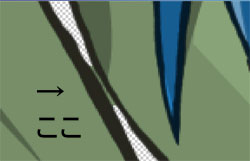
| ここ→分かりますね?こういう選択範囲の届かない部分は手動で消していってください。 髪の毛の端っことか結構残っています。 これを消すとミッション完了だ!! |
|
| -Top- | -Next- | -Back- | -Before- |