そにょ2.線画の取り込み作業


3.主線レイヤーの作成

まず、取り込みレイヤーを選択しましょう。
イメージ(I)→演算(C)を選んでください。

右のように設定します。

第1元画像:チャンネルをブラック(K) 反転(I)にチェック

描画モード(B)を乗算から通常に変更します。
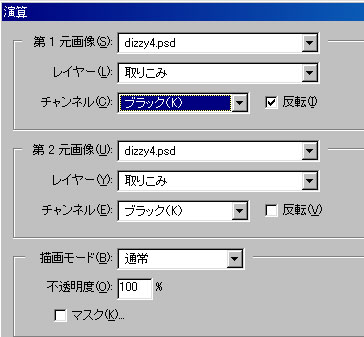
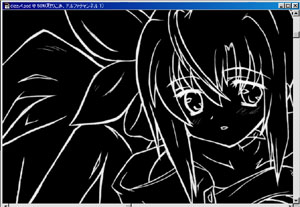
演算


こんな感じに色が反転されるにょ 演算後

次は、
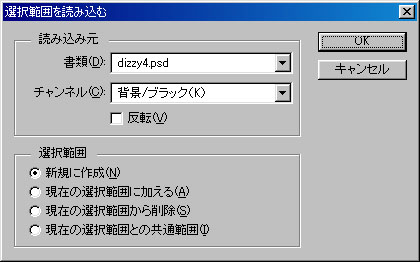
取り込みレイヤーを選択してから 選択範囲(S)→選択範囲を読み込む(L)を実行します。
設定は右のようになってます。

右はももも!の場合です。
まったく同じじゃありません。

とりあえずはそのまま実行しちゃってください。
↑かなりアバウトな。。
選択範囲を読み込む

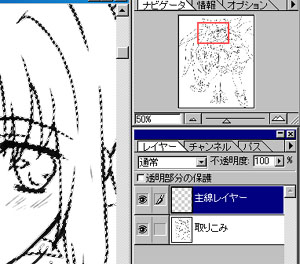
で、取り込みレイヤーの上に新規レイヤーを作成し、主線レイヤーみたいに適当に自分でわかる名前をつけてください。
そして新規に作成したレイヤーを選択して、黒色で塗りつぶしましょう。

※注意
塗りつぶすレイヤーを間違えないでくださいネ。


ショートカットキーはAlt+Deleteキー

演算後

塗りつぶした後は、もう取り込みレイヤーは不要なので、ポイと捨てちゃってください。
それから選択範囲を解除してください。
ショートカットキーはCtr+Dキー

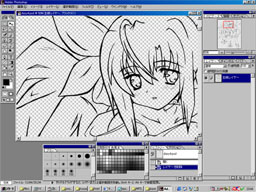
主線レイヤー作成後
こんな風に、背景が無くなっていたら成功です。
↑背景設定によって異なります。
次はいろいろ色塗りです。と、その前に、今作成しているCGの用途によって下記のようにしましょう。

<参考>そにゅ1.画像サイズ
画像サイズを変更します。したくない人はしないで良い作業です。

Webなど、CGに使う場合はここで画像サイズを半分にします。
イメージ(I)→画像解像度を実行。 画像サイズを50%縮小します。
画像サイズを変更する場合は50%ずつ変更したほうが綺麗に加工できます。
縮小したほうが作業効率もあるので。

同人誌などの印刷を行う場合は、このままのサイズで処理しましょう。

<必須>そにゅ2.猛怒(モード)
色のモードを選択します。しないとカラーで塗れませんヨ!(´ゝ`)

Webなど、CGに使う場合はイメージ(I)モード(M)→RGBカラー(R)を選択します。
CG等は普通はRGB(赤、緑、青)モードで作成します。でないとブラウザで表示されないのだ。

同人誌などの印刷を行う場合はイメージ(I)モード(M)→CMYKカラー(C)を選択します。
印刷物はCMYK(シアン、マゼンタ、イエロー、黒)モードで印刷するため、設定を変えます。
RGBモードとは、色域(色の表示できる領域)が違うので、印刷後に正しい色がでません。


※注意
モードを変更するときに画像を統合しますか?というメッセージが出ますが統合しないでください。

でないと、主線レイヤーを作った意味が無いので・・・。

-Top- -Next- -Back- -Before-