焼き込みカラーレイヤーを黒色で塗りつぶします。
※注意
塗りつぶすレイヤーを間違えないでくださいネ。
ショートカットキーはAlt+Deleteキー
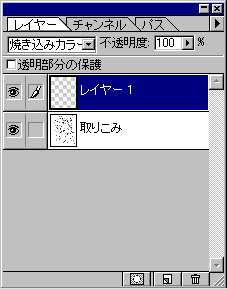
| 2.線画の修正(濃度調整) |
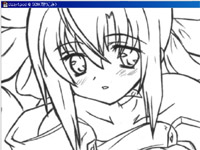
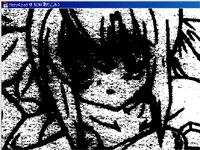
| 取り込んだ画像の上に焼き込みカラーのレイヤーを作ります。 焼き込みカラーレイヤーを黒色で塗りつぶします。 ※注意 塗りつぶすレイヤーを間違えないでくださいネ。 ショートカットキーはAlt+Deleteキー |
|
| 塗りつぶし前 | 塗りつぶし後 |
 |
 |
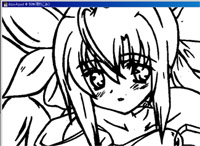
| 取り込んだ画像のレイヤーを選択します。 イメージ(I)→色調補正(A)→レベル補正(L)を選択 今一つ感覚がつかめない人は、焼き込みカラーレイヤーを不可視モードにして調整しましょう。 不可視モード: レイヤーの横の  のマークを押してみましょう(^7^) のマークを押してみましょう(^7^)
|
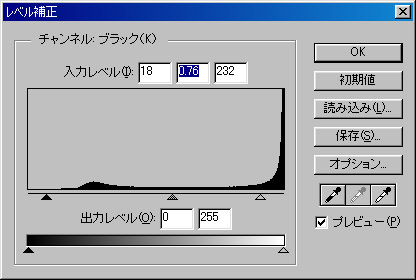 |
| 調整前 | 調整後 |
|
 |
| 2.線画の修正(ゴミ取り) |
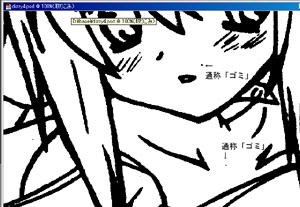
| ゴミ取り作業: 簡単に言うと不必要なゴミを取る<そのままやん(爆) ってことで取り込みレイヤーを選択して、白色で塗りつぶしましょう。 この作業をきっちり完遂すると、出来上がりが20%向上します。<まじで ※注意 作業するレイヤーを間違えないでくださいネ。 |
 |
| 2.線画の修正(線画修正) |
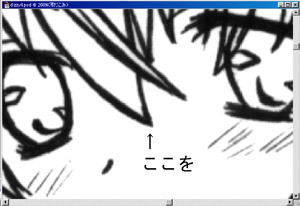
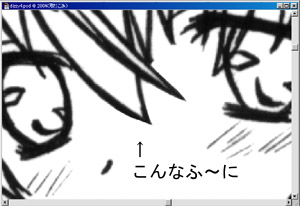
| こういうところを | こんなふ〜にする |
 |
 |
| -Top- | -Next- | -Back- | -Before- |