Options
Air Traffic Control
Air Traffic Control(ATC:管制)及びATIS(Automatic
Terminal Information Service:飛行場情報)の各種設定を行なう事が出来る。PS1ではATC及びATISの音声及びテキスト表示(シーナリー画面上方にテキストバーが表示される)の機能が備わっており、このページで初期設定をしておけばあとは自動的にコントロールされる。ATCに関しては、コントローラーの音声は聞こえるが自機及び他機パイロットからの音声は聞こえない。つまり一方向受信のような感じである。パイロット(ユーザー)側がATCに対して指示を請う事は原則として出来ない。但し例外として、地上において全エンジン停止時にキーボードの『H』キーをプッシュする事によりプッシュバック及びエンジンスタートの許可を得る事が出来、『0』キーをプッシュする事により最後のATCメッセージを再度聞く事が出来る。PS1に備えられているATC機能は、パイロット(ユーザー)側にMCPやFMC等のセッティングをATCのレーダーベクター等により現実と同様に行なってもらう事を目的としている。
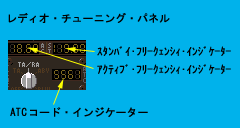 ATCシミュレーションは地上及び飛行中の両方において使用する事が出来る。ATCシミュレーションがアクティブになっておりGND(地上管制)の周波数をレディオ・チューニング・パネルにセットしており全エンジンが停止している時、先ほども書いたようにキーボードの『H』キーをプッシュする事でATCシミュレーションが始まり、プッシュバック及びエンジンスタート・クリアランスが下りる。又、地上におり離陸形態が整っている時、レディオ・チューニング・パネルにTWR(管制塔)の周波数をセットすると、テイクオフ・クリアランスが下りる。
飛行中は、ディパーチャー/アライバル時はレーダーベクターが行なわれ、エンルートにおいてはVNAVフェーズをチェックしつつ現在のフライトの状況に応じてATCが指示を出す。
ATCシミュレーションを使用するフライトで大切な事は、このページへの巡航高度の入力である。このページへも巡航高度を入力する事によりATCシミュレーションはVNAVフェーズをチェックし、適宜ATCアドバイスを行なうのだ。もし機体がこのページに入力した巡航高度に到達しなければ、ATCシナリオは巡航フェーズに入らず上昇フェーズのままとなり以後の指示が出なくなる。ちなみに一旦このページに設定した巡航高度に到達したのちは、ステップクライム(長距離路線で燃料消費に伴ない巡航高度を段階的に上げていく事)など高度変更を行なう際に新しい巡航高度をこのページの巡航高度入力欄へ上書きする必要はない。ATCシミュレーションは自動的にステップクライム/ステップダウンを認識し、このページの巡航高度を書き換えてくれるからだ。
ATCシミュレーションはFMCのデータからいろいろな情報を得て、通常のオペレーションのみならず代替空港へ向かう時のATCシミュレーションなど多彩なシミュレーションを提供してくれる。但し機体トラブルなどの緊急事態(例えば緊急降下やそれに伴なう航路逸脱)には対応していないので、ATCの指示に従えない時はトランスポンダーのコードを7700(実機では、ATCと通信設定出来ない場合や緊急の内容を通報する事が出来ない場合に使用)する事で自動的にATCシミュレーションが中断される。ATCシミュレーションでクセものなのはディパーチャー/アライバル時のレーダーベクターで、状況をよく考えずランダムに方位/高度/速度を指示してくる為、時として「何でこんな指示を出すのだろう?」と我々ユーザー自身が戸惑う事もある。空港周辺の標高を考慮しないので、ファイナルアプローチコースへのレーダーベクターについてATCの指示する高度まで下りようとしたら途中で地面と衝突した、というレポートもある。
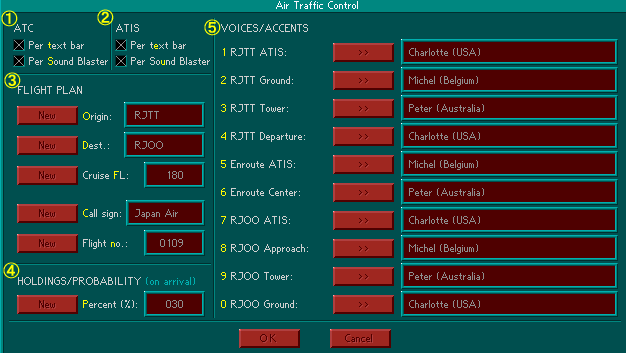
�@【ATC】
(1). 『Per text bar』左横のチェックボックスにチェックマークを入れるとATCシミュレーションがアクティブになり、レディオ・チューニング・パネルにATCの周波数をセットしていると、ATCからの指示がある時シーナリー画面上方にテキストバーが表示され、ATCメッセージが映し出される。
(2). 『Per Sound Blaster』左横のチェックボックスにチェックマークを入れるとATCシミュレーションがアクティブになり、レディオ・チューニング・パネルにATCの周波数をセットしていると、ATCからの指示がある時ATCの音声が聞こえる。
�A【ATIS】
(1). 『Per text bar』左横のチェックボックスにチェックマークを入れるとATISシミュレーションがアクティブになり、レディオ・チューニング・パネルにATISの周波数をセットしていると、シーナリー画面上方にテキストバーが表示され、ATCメッセージが映し出される(但し機体がATISの電波を受信出来る範囲にいる時のみ)。
(2). 『Per Sound Blaster』左横のチェックボックスにチェックマークを入れるとATISシミュレーションがアクティブになり、レディオ・チューニング・パネルにATISの周波数をセットしていると、ATCからの指示がある時ATISの音声が聞こえる(但し機体がATISの電波を受信出来る範囲にいる時のみ)。
*ATISの内容解説については、ここをクリック⇒ ATIS解説
�B【FLIGHT PLAN】
(1). Origin:出発空港を入力する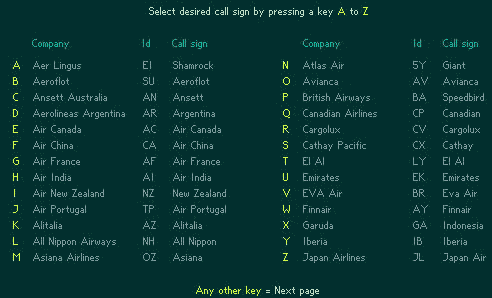
(2). Dest:到着空港を入力する
(3). Cruise FL:巡航高度を入力する(*ここの入力は大事!)
(4). Call sign:無線で使用する航空会社の呼び名を入力する。『NEW』ボタンをクリックすると右の画面が出てくる。リストの中から使用するエアラインのコールサインを選んで、割り当てられているA〜Zまでのキーをキーボードから入力する。リストは2ページあるので1ページ目に希望のエアラインがない場合、A〜Z以外のキーをプッシュする事によりもう1ページのリストが表示される。
(5). Flight No.:便名を入力する。
�C【HOLDING/PROBABILITY】
ホールディング(空中待機)の確率を入力する。確率を高めていくとATCからホールディングを指示される蓋然性が高くなる。
*注* ATCからホールディングを指示される条件は以下の通りである。
1. LNAVルートを降下中である
2. 降下中に3文字以内のwpt(VORやNDBなどのナブエイド)が一つ以上ある。
『3文字以内』と制限が付くのは、PS1の音声ファイルの制約上によるものである。これはあくまでもATCシミュレーション上の制限であり、パイロット(ユーザー)側がCDUのHOLDページにて設定するホールディングは実機同様全てのwptにおいて可能である。 |
�D【VOICES/ACCENTS】各局コントローラーの『訛り』を選択する事が出来る。登場するのはアメリカ人、オーストラリア人、ベルギー人。
First Officer
PS1パイロット(ユーザー)は基本的に全て一人で操作を行なわなければいけない。-400は2人乗務機である。それを一人でやらなければいけないのだから大変である。正直言ってVORアプローチの時はとても忙しい。そんな中、PS1パイロットのワークロードを少しでも減らしてあげようというAerowinxの温かい?配慮により、この『バーチャル・フライト・オフィサー』が誕生した。このページにて初期設定を行なう事により、ノーマルチエックリストや各種コールアウト、燃料コントロール、ATCから指示があった時のMCP及びレディオ・チューニング・パネルのセッティング、DMEアプローチ(VOR/DMEアプローチ、ILS/DMEアプローチ)時のコールアウトといった援助を受ける事が出来る。特にノーマルチェックリストや各種コールアウトは大変役に立つので、是非ともFirst
Officerの機能はアクティブにして頂きたい。
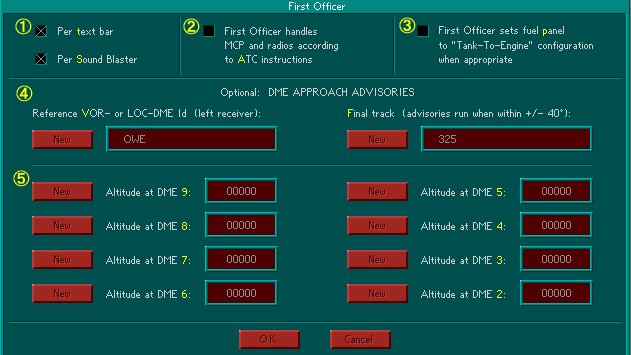
�@
【Per Text Bar】左横のチェックボックスにチェックマークを入れるとバーチャルF/Oがアクティブになり、バーチャルF/Oのコールアウトがある際、シーナリー画面上方にテキストバーが表示され、コールアウトの内容が映し出される。
【Per Sound Blaster】左横のチェックボックスにチェックマークを入れるとバーチャルF/Oがアクティブになり、バーチャルF/Oのコールアウトがある際、音声が聞こえる。
*PS1をよりリアルにシミュレーションする為にも、是非ここのボックスには両方ともチェックマークを付けて頂きたい。
�A【Flight Officer handles MCP and radios according
to ATC instructions】
左横のチェックボックスにチェックマークを入れると、ATCから方位/高度/速度の指示が出た時、バーチャルF/OがMCPをセットしてくれる。又、ATCから周波数の変更が指示されると自動的にレディオ・チューニング・パネルに新しい周波数をセットしてくれる。
�B【First Officer sets fuel panel to “Tank-To-Engine”when
appropreate】
飛行中のFUELパネルのセットをバーチャルF/Oがやってくれる。長距離路線など途中でFUELパネルの操作が必要な時に有効である。但しFUELパネルのセットの仕方は自分で覚えておきたい(PS1.3オペレーション・マニュアルP185)。
�C【DME APPROACH ADVISORIES】
VORDMEアプローチやILSDMEアプローチを行なう際に便利な機能である。DME局からの距離がここの欄でセットした値になると、指定通過高度をF/Oが読み上げてくれる。但し設定出来るDME距離は9〜2マイルの整数値である。
(1). Reference VOR-or LOC-DME ID:(left receiver) VORDMEアプローチ若しくはILSDMEアプローチを行なう場合は、このボックスに、使用するVOR若しくはローカライザーの名称を入力する。
(2). Final track(advisory run when within±40°) 最終進入コースのトラックを入力する。
Load Video
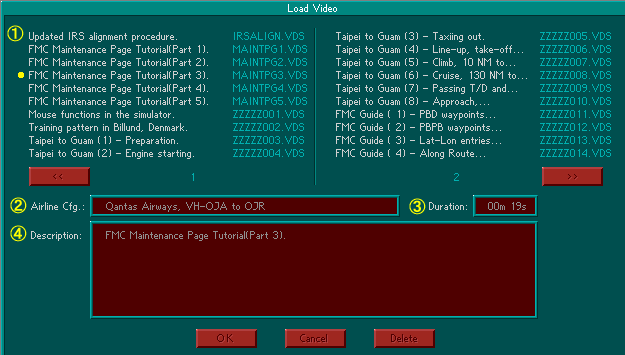
ビデオファイルの一覧をファイル名のアルファベット順に表示する。このページによりビデオファイルをロードしたり削除できる。ビデオ再生で使用されるエアライン・コンフィギュレーションはビデオ作成時に使われたエアライン・コンフィギュレーションであり、再生時に別のエアライン・コンフィギュレーションに変更する事は出来ない。又、ビデオ再生中にポーズ(一旦中断)したい時、キーボードの『P』キーは使用出来ないので注意。この場合、キーボード右上の『PAUSE』キーをプッシュする事によりポーズ出来る。ポーズを解除する時は、他のキーを適当にプッシュすれば良い。又、ビデオ再生を完全に止めるには、キーボードの『ESC』キーをプッシュする。
当該ファイルのビデオ再生が終了すると、デフォルトの設定により�@他のビデオファイルを再生する.�A当該ファイルを繰り返し再生する.�B最後の瞬間でポーズに入る.のいずれかとなる。
�@【Load Vodeoファイル一覧】収録されているビデオファイルの一覧が表示される。マウスで希望するファイルの所をクリックすると左側に黄色の丸印が付き、アクティブになる。下のOKボタンをプッシュする事でビデオが再生される。
�A【Airline Cfg.】収録されているビデオファイルで使用されているエアライン・コンフィギュレーションが表示される。
�B【Duration】ビデオファイルの収録時間を分秒で表示する。
�C【Description】ビデオファイルの概要説明。
Creat New Video
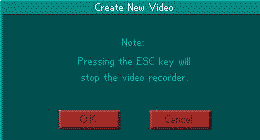 |
まずシミュレーションをスタートさせたい場面でインストラクターズページに戻り、そこからCreate
New Video項をクリックする。左画像においてOKボタンをクリックすると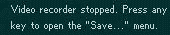
と表示されるので、キーボードを適当に1回プッシュする。すると下のページが表示される。 |
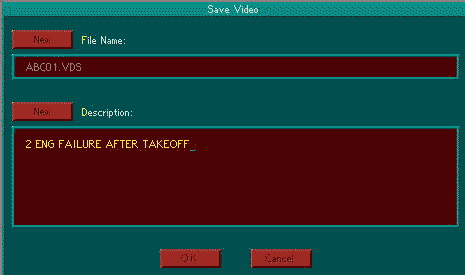 |
| File Nameにビデオファイルの名前を付ける。今回はABC01という名前にした。下のOKボタンをプッシュするとシミュレーション画面に戻り、ビデオ録画が開始される。 |
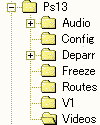 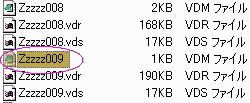
エキスプローラ画面からPS13のVideosフォルダーを開き、Zzzzz009.VDMを選択、NOTEPADで中身を見てみた。 |
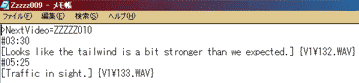 左画面がZzzzz009.VDMの中身。ここで内容を変更する事が出来る。ファイル名を変えたら別のファイルの出来上がりだ。 左画面がZzzzz009.VDMの中身。ここで内容を変更する事が出来る。ファイル名を変えたら別のファイルの出来上がりだ。 |
このページにおいてビデオ録画を行なう事が出来る(最大収録時間は1時間)。録画の際はジョイスティックのスロットル及びジョイスティックの各ボタンは使用出来ないので注意。
PS1.3のビデオファイルはVDSとVDRという2種類のファイルから構成されており、VIDEOSフォルダに収録されている。VDSはビデオ再生の際に必要なシチュエーションファイルで、VDRは録画中の全ての動きを収録したファイルである。
この他にVDMというファイルを追加する事が出来る。一連のビデオ録画が終了したあと、再生時に文章や音声を追加したい時に使用するASCII(アスキー)テキストファイルである。それではVDMファイルの作り方を説明しよう。
| <ABC01というファイル名のビデオファイルを作る> |
まずビデオ録画を行ない、ABC01というファイル名を付けて保存した。これによりPS1.3のVIDEOSフォルダにABC01.VDSとABC01.VDRの2つのファイルが作成される。さて、それではABC01.VDMを作って、再生したビデオに文章や自作音声を追加してみる事にしよう。最も簡単にVDMファイルを作るには既存のVDMファイルを書き換えるという手法をとるのが良い。例えばデフォルトでVIDEOSフォルダに入っているZzzzz009.VDMというVDMファイルを使って、ABC01.VDMを作ってみる。まずノートパッドなどのテキストエディタを開き、そこでZzzzz009.VDMファイルを開く。ここで一度ファイルの名前をABC01に書き換え保存しておく。
●『Next Video =』…… 当該ファイルの再生が終了したあとどうするかを決めるコマンドである。左画面の例では=のあとにZzzzz010とあるが、これはZzzzz009ファイルの再生が終了したあとZzzzz010ファイルの再生をしますよ、という事である。繰り返し同じファイルを再生するには=のあとに同じファイル名を入力すれば良い(例えばここではZzzzz009と入力)。もし=のあとに何も入力しなければ、当該ファイルの再生が終了する所でシミュレーションはポーズする。
●『#』…… 下の行に書かれている〔〕の中の文章及び/若しくは{}の中の音声ファイルを、再生開始から何分何秒後にスタートさせるかを決めるコマンドである。左画面の例では#のあとに03:30とあるが、これは再生開始から3分30秒後に下の行に書かれた文章及び/若しくは{}の中の音声ファイルをスタートしますよ、という事である。
下の行に書かれた文章をPS1コクピットのシーナリー画面上方に表示させる時間は、文字の長さに応じて自動的に調整されるが、Dというコマンドを入力したあと時間(秒)を入力する事により表示時間を指定する事も出来る。例えば3分40秒後に15秒間表示させたい時は、#03:30
D15と入力する。
●〔文章〕{音声フォルダ名/ファイル名}…… 文章を入力する時は両脇に〔〕マークを、音声を入力するには音声フォルダ/ファイルの両脇に{}マークを挿入しなければいけない。今回はZzzzz009.VDMファイルの内容を使っているので、〔〕マークと{}マークはそのまま置いておき中身だけを変えれば良い。文章や音声を入力するラインは、文字・数字や〔〕{}マークを含めて119文字となるようにしなければいけない。そういう訳で音声フォルダ/ファイル名は短くしておいた方が良い。このラインに入力する文字が長すぎるとパソコンが壊れてしまう可能性があるので注意が必要である。
下記�@〜�Bいずれも設定可能である。
<例>
�@文章のみ:〔Number 2 engine fire!〕
�A音声のみ:{AUDIO\C15.WAV}
�B文章/音声両方:〔Number 2 engine fire!〕{AUDIO\C15.WAV} |
音声ファイルはWAV形式で8ビットモノラルでなければいけない。又、ファイルサイズが40キロバイト以内でなければいけない。
全て設定が終了したら、上書き保存してVIDEOSフォルダに戻す。これでABC01.VDMが完成する。
View Log Time
PS1のログタイムを見る事が出来る。PS1での総飛行時間、オートスロットル使用・未使用の各時間が記されている。PS1.3のアップグレード版を購入している人は、前バージョンでのログタイムに上書きする形でログが記録されている。