後へ
Topへ
次へ
Rails8 で WEB アプリを作成。開発入門
インストール
サンプルコードをインストールします。
- Ruby の記述に従って、
Ruby と MSYS2 をインストールしている前提です。
- こちら から
「Code」をクリック → 「Download ZIP」をクリック → book_mgmt-main.zip をダウンロードし、
適当なフォルダに展開します。
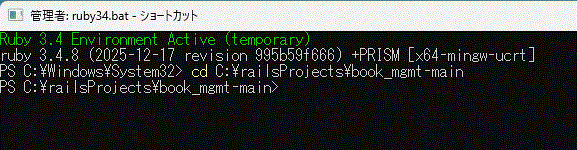
- Ruby 用 PowerShell (ruby34.bat) を管理者権限で起動。
展開したファイルの中にある Gemfile が存在するフォルダに移動します。
- プロンプトで、
gem install rails -v 8.1.3
を実行します。
(初めて実行した場合は少々時間が掛かります)
- プロンプトで、
bundle install
を実行します。
(初めて実行した場合は少々時間が掛かります)
- プロンプトで、以下を順番に実行します。
ruby bin/rails db:migrate
ruby bin/rails db:migrate RAILS_ENV=test
ruby bin/rails db:seed
サンプルプログラムの動作確認
-
プロンプトで、
ruby bin/rails s
を実行します。
Use Ctrl-C to stop
と表示されるまで待ちます。
もし、エラーメッセージが出てプロンプトに戻ってしまう場合は、
Ruby、MSYS2、上記サンプルコードのどこかで操作の不備が考えられます。
見直してください。
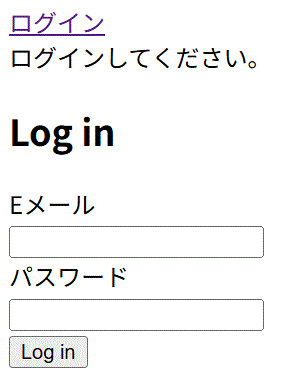
- ブラウザで http://localhost:3000/ を開きます。
Log in 画面が出ます。
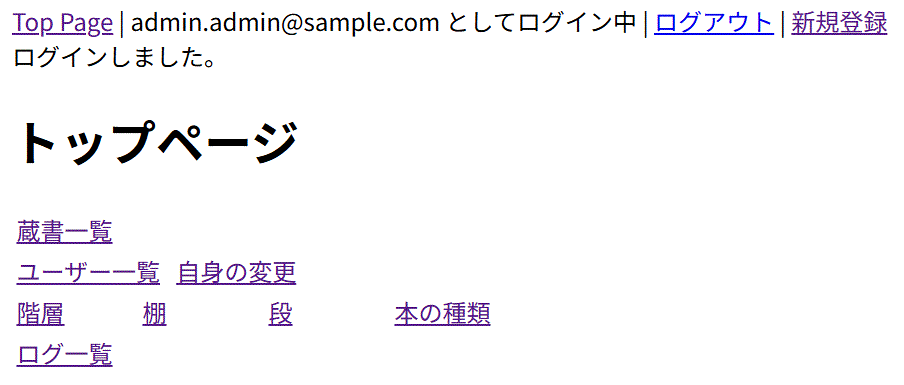
- Email は admin.admin@sample.com
Password は 12345qaz
と入力します。
トップページ の画面が表示されます。
- ここまで来れば、ひとまず OK です。
プロンプト上で、CTRL+C して Railsサーバーを停止してください。
後へ
Topへ
次へ
Rails8 で WEB アプリを作成。開発入門