
VAIOノートC1のハードディスク交換
 |
HDDに致命的エラーが! |
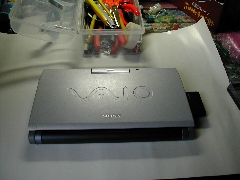
| メインのパソコンを子供のゲームに取られた時などに使用しているSonyのVAIOノートC1-VR/BPですが、最近HDDの音が大きくなってきたなと思っていたところ、ついに起動時にHDDエラーが表示されるようになってしまいました。 以前からHDDの一部にクラスタエラーが出ていたのですが、修復して使用できていたので安心していたら、HDDが満杯になってきたために修復箇所にも書込みにいったらしく、今回は修復もできず致命的なエラーとなったようでした。 Sonyのサービスに修理に出そうかと考えたのですが、なんと5万円程度はかかるとのことで、購入から3年程度たっていることや使用頻度から考えて断念。 それじゃあ、ダメもとで自分で交換してみるかとトライしてみました。 |
 |
まずはキーボードをはずしましょう |
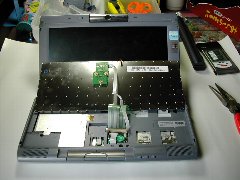
| まずはキーボードをはずすとこからですが、その前に電源コードとバッテリーをはずしておきましょうね。 それと、できれば大事なデータのバックアップをやっておきましょう。今回は幸運なことにLAN経由で画像データやダウンロードファイルのバックアップができました。 外す手順としては、キーボードを留めているネジが本体の裏側真ん中あたりに1本ありますので、それを外してからキーボードの手前側を小型のマイナスドライバーなどでこじったら簡単にキーボードが外れました。 キーボードと本体はフレキシブルケーブルで繋がっているので、これを慎重にソケットから外します。 これでキーボードが本体から分離できました。 |
 |
次は本体カバーをはずします |
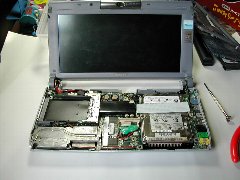
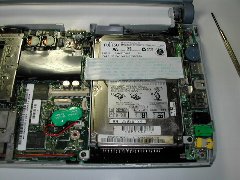
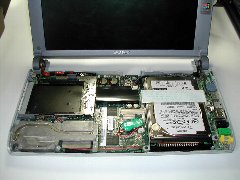
| 実はこれが大変な作業だったんです。 本体の裏側のネジを外せばカバーは取れるだろうと安易に考えていたのですが、なんと液晶のヒンジ部分に隠しネジが2本あったのです。それもプラスティックのカバーに守られて。 このカバーを外すのに悪戦苦闘すること1時間。やっとの思いでカバーが外れ、交換するHDDの姿が現れました。 |
  |
いよいよHDDの交換です |
| VAIOに入っていたのは富士通製のHDDでした。以前にキーボードの上にこぼしたコーヒーの痕跡が残っていました(このてん末も近々公開します)。はは。 今回用意したのは日立IBM製のものだったのですが、心配したサイズやネジ穴等は何の問題もなく、すんなり交換ができました。 ただし、ケーブル等は繊細な作りでちょっと乱暴に扱えばすぐに破損しそうでたいそう気を使いました。 左の写真は上が交換前の富士通製、下が交換後の日立製です。ちょっと小さくて分かりにくいかな。 |
| 後 記 |
| 今回のHDD交換については、VAIO-C1がノートパソコンの中でもちょっと特殊な構造をしていたため、かなり手こずりました。他のノートの中にはネジを1本外すだけでHDD交換ができてしてしまうような機種もあるとのことで、上記のような苦労をしないでも交換ができるのが普通なのかな。 でも、苦労した甲斐があって、大きな支障もなくメーカーに出す1/5の費用でHDDの交換ができました。 ディスクの回転音はほとんど聞こえません。ヘッドのシーク音が少し聞こえる程度です。 一つ問題があるといえば、サスペンド等の省電力機能が使えなくなったことです。HDDの仕様が違うのでしょうか、HDDの電源管理がWindowsからできなくなりました。まあ、あまり使わないので支障はないのですが・・・。 このページをご覧になった方も機会があったら一度挑戦してはいかがでしょうか。(あくまで自己責任でね) |
