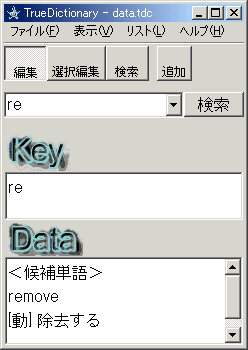
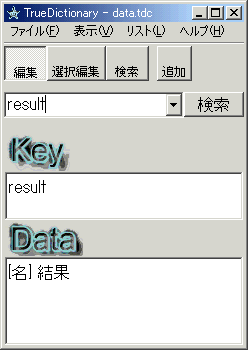
<TrueDictionary解説>
TrueDictionaryや他のソフトを起動して,F2キーを押してみてください.
TrueDictionaryにフォーカスがなければ,TrueDictionaryに切り替わり,
TrueDictionaryにフォーカスがあれば,他のソフトに切り替わります.
F2キーを押して,キーを打つだけで自動検索!!!
F2キーを押して,キーを打ってエンターキーを押すだけ!!
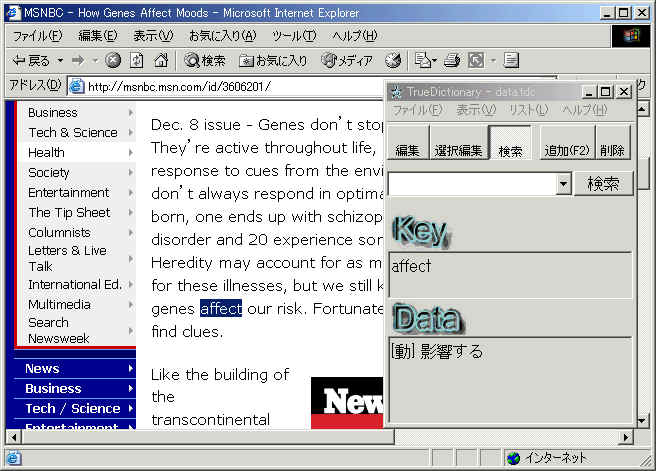
上図はMSNBC NewsというサイトをIEで表示している様子です.
[検索]ボタンが押された状態で([検索]ボタンをクリックしてもよいのですが,Escキーでも可)その単語をマウスで選択するだけで検索できます.
また,これはブラウザに限らず,メモ帳等のエディタなど文字を選択できるものであれば,すべて検索可能です.
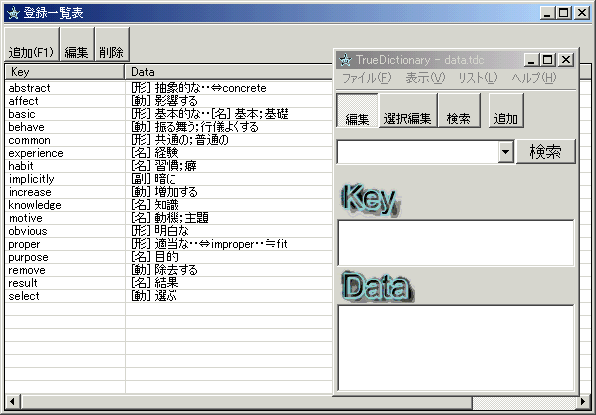
メニューバーから[リスト]-[リスト一覧]をクリックすると,右上のような表がでてきます.
<登録一覧表のウィンドウ>
[追加]ボタン :
押すと単語登録ウィンドウがでてきて,単語とその意味を追加できます.
[編集]ボタン :
編集したい単語を表上で選択し,ボタンを押すと編集ウィンドウがでてきて,編集が行えます.
[削除]ボタン :
削除したい単語を表上で選択し,ボタンを押すと削除することができます.
また,これはブラウザに限らず,メモ帳等のエディタなど文字を選択できるものであれば,すべて検索可能です.
排除しました.(ver0.91まで)
(6)今後実装予定の機能
ver0.91に比べ,Web検索が可能になったことで,かなり実用的になったと思われます.
こうした方がいいんじゃないか?など意見があれば,どしどしください.