壁紙の設定方法 |
| [1]あらかじめ、ダウンロードした壁紙ファイルの保管場所を確認しておきます。 | |
| [2]デスクトップの、アイコンでないところを右クリックします。 | |
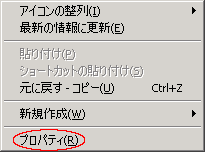 |
[3]一番下の「プロパティ」を左クリックします。 |
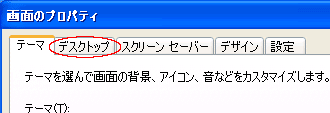 |
[4]上の左から2番目のタブ「デスクトップ」を左クリックします。 |
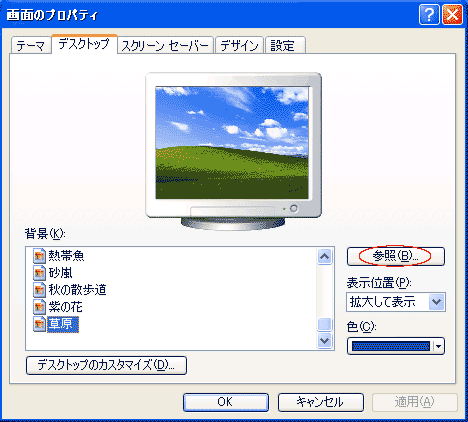 |
[5]右の真ん中へんにあるボタン「参照(B)」を左クリックします。 |
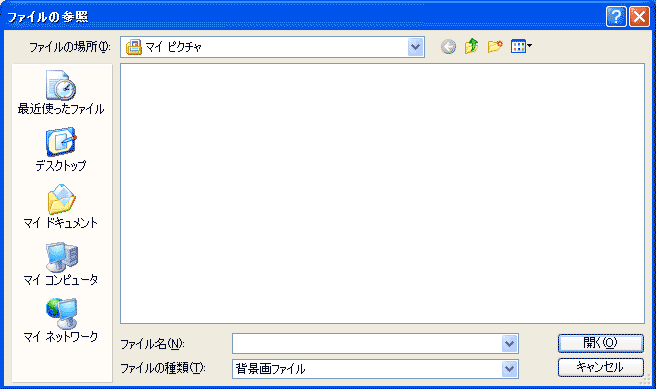 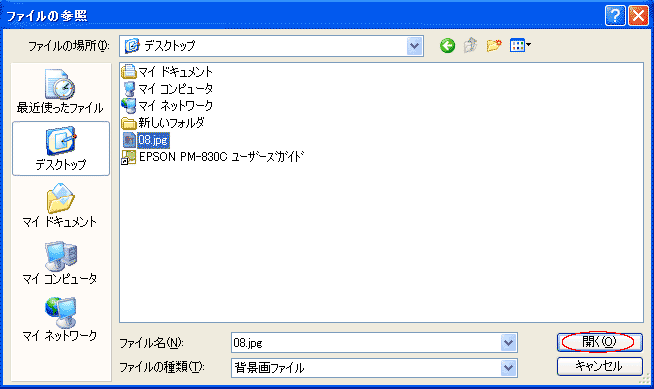 |
[6]ファイルを選択する画面が出ます。 変更したい壁紙ファイルを選択して、「開く(O)」のボタンを左クリックします。 見本画面では、デスクトップに保管していた壁紙ファイルを開きます。 |
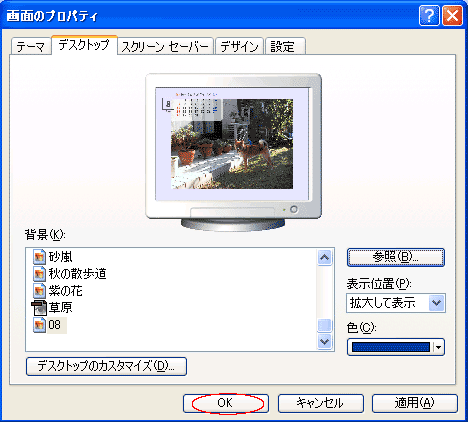 |
[7]画面サンプルの画像が、選択した画像に切り替わっていることを確認して、「OK」ボタンを左クリックし、画面を閉じます。 |
▲return |
「マイコンピュータ」「マイネットワーク」「マイドキュメント」「ごみ箱」 のアイコンの変更の仕方。 |
| [1]あらかじめ、ダウンロードしたアイコンファイルの保管場所を確認しておきます。 | |
| [2]デスクトップの、アイコンでないところを右クリックします。 | |
|
[3]一番下の「プロパティ」を左クリックします。 |
|
[4]上の左から2番目のタブ「デスクトップ」を左クリックします。 |
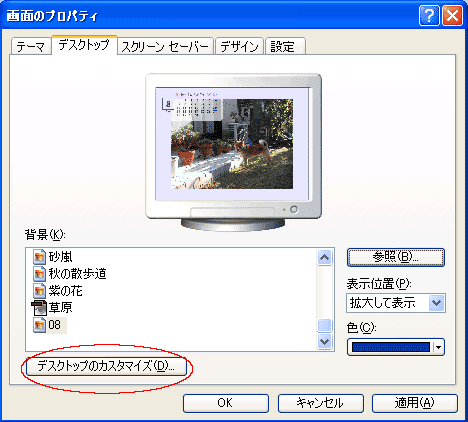 |
[5]左下のほうにある、「デスクトップのカスタマイズ(D)」ボタンを左クリックします。 |
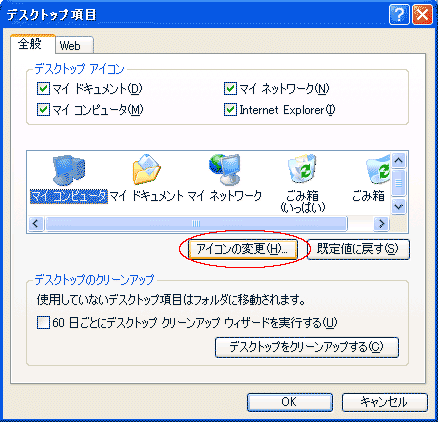 |
[6]変更したい項目(「マイコンピュータ」「マイネットワーク」「マイドキュメント」「ごみ箱」のいずれか)をクリックして選んだ後、「アイコンの変更(H)」ボタンを左クリックします。 見本画面では、「マイコンピュータ」を選択しています。 |
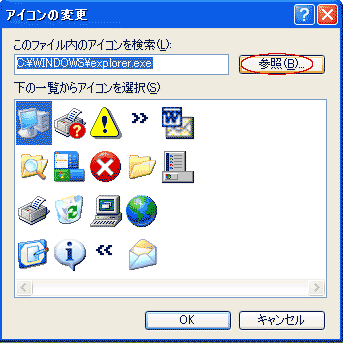 |
[7]右上のほうにある、「参照(B)」を左クリックします。 |
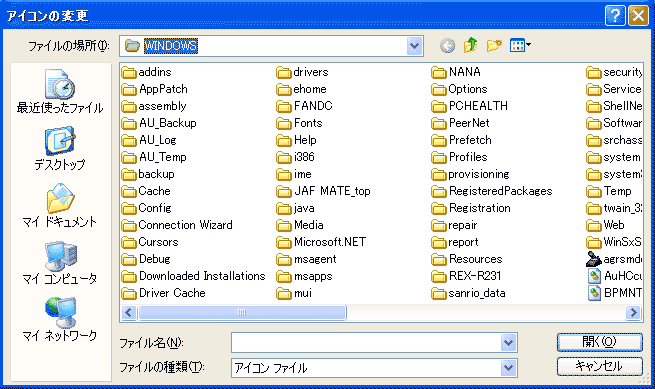 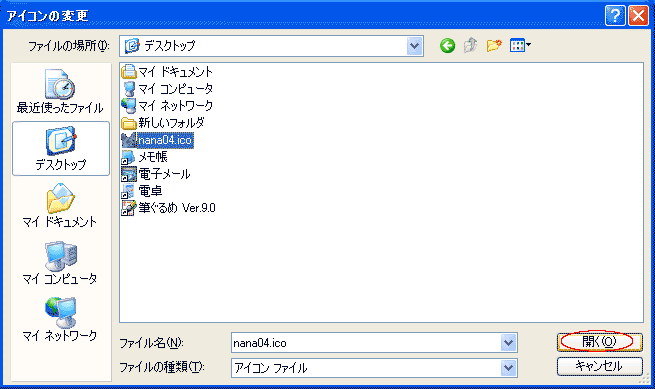 |
[8]ファイルを選択する画面が出ます。 変更したいアイコンファイルを選択して、「開く(O)」のボタンを左クリックします。 見本画面では、デスクトップに保管していたアイコンファイルを開きます。 |
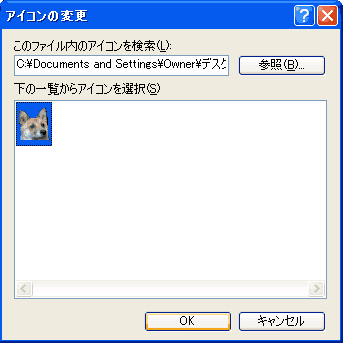 |
[9]確認の画面が出ますので、変更したいアイコンかどうか確認して、「OK」ボタンを左クリックします |
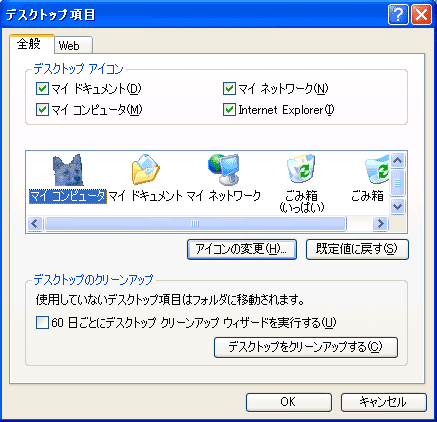 |
[10]画面見本のアイコンが変更されました。 引き続き手順[6]に戻って、他の項目のアイコンも変更できます。 アイコンの変更を終了するときは、右下の「OK」を左クリックすると、画面が閉じます。 |
| [11]「画面のプロパティ」画面の右下にある「OK」をクリックして画面を閉じます。 | |
| ※アイコンを初期設定に戻したいときは、手順[6]の画面で、戻したいアイコンを選択して、「規定値に戻す(S)」を左クリックすると戻ります。 | |
▲return |
フォルダのアイコンの変更の仕方。 |
| [1]あらかじめ、ダウンロードしたアイコンファイルの保管場所を確認しておきます。 | |
| [2]変更したいフォルダを右クリックします。 見本では、「新しいフォルダ」のアイコンを変更します | |
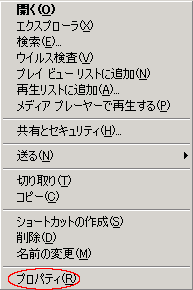 |
[3]一番下の「プロパティ」を左クリックします。 |
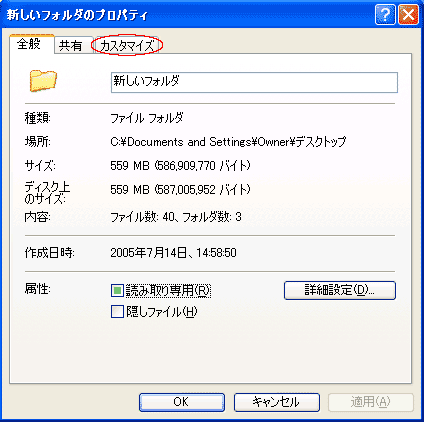 |
[4]上の一番右のタブ「カスタマイズ」を左クリックします。 |
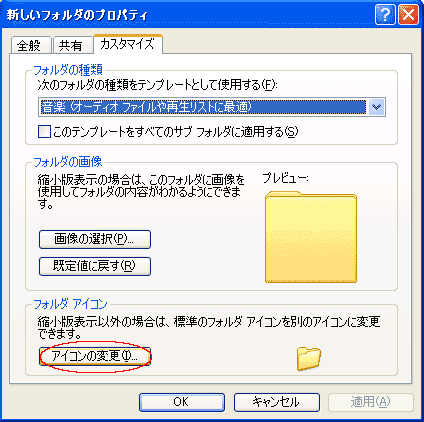 |
[5]左下にある「アイコンの変更(I)」を左クリックします。 |
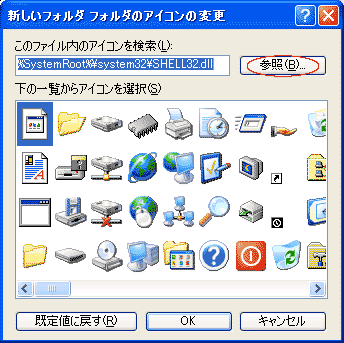 |
[6]右上にある「参照(B)」を左クリックします。 |
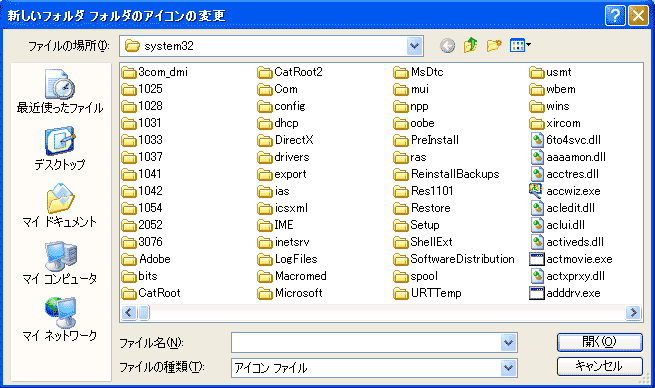 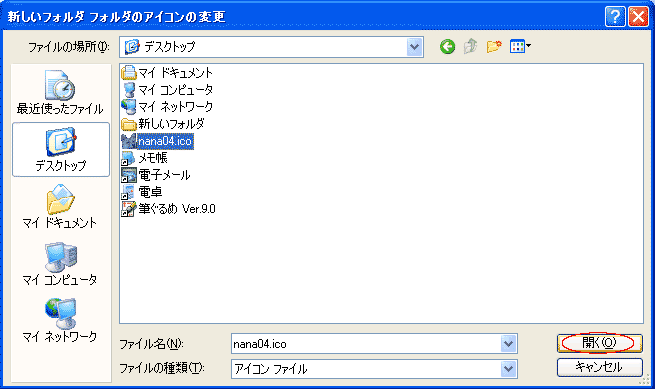 |
[7]ファイルを選択する画面が出ます。 変更したいアイコンファイルを選択して、「開く(O)」のボタンを左クリックします。 見本画面では、デスクトップに保管していたアイコンファイルを開きます。 |
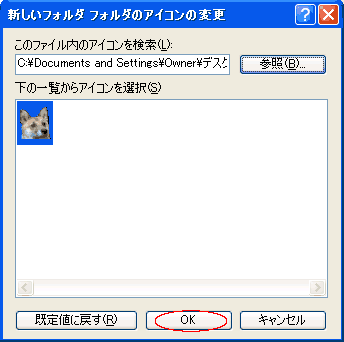 |
[8]確認の画面が出ますので、変更したいアイコンかどうか確認して、「OK」ボタンを左クリックします |
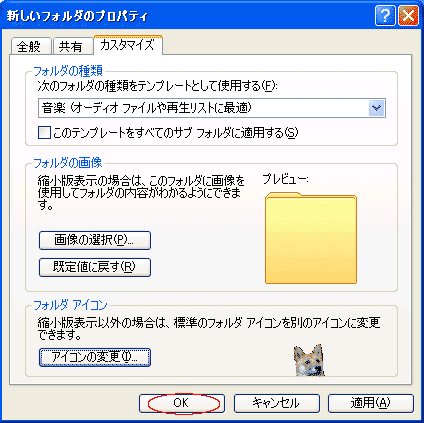 |
[9]「アイコンの変更(I)」ボタンの右にあるアイコンサンプルが変更されていることを確認して、「OK」ボタンを左クリックし、画面を閉じます |
| ※アイコンを初期設定に戻したいときは、手順[6]の画面で、左下にある「規定値に戻す(S)」を左クリックすると戻ります。 | |
▲return |