適度なフォントサイズでご覧ください。
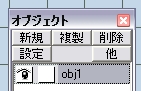
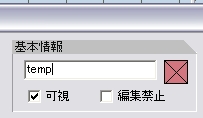
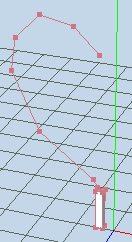
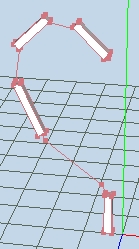
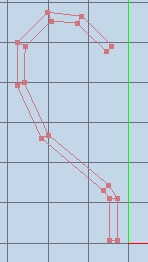
| まず、だいたいの形を"面を作成"[F]を押して、頂点を書きます。このとき、物体パネルの"設定"で、名前をobj1からtempとします。 | |||||||||||||||
|
|
||||||||||||||
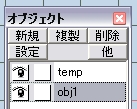
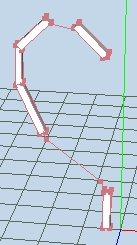
| 物体パネルの"新規”を押して、カラのオブジェクトを作っておき、名前をn-1としておき、必ずそちらを選択状態にしておく。(選択状態のオブジェクトの方にボックスを入れるため。)tempに基づいて"基本図形-ボックス"[P]を配置します。 | |||||||||||||||
|
|
||||||||||||||
| 移動[V]、回転[C]、拡大[Q]で太さを整える。このとき、ボックスを丸ごと選択するには、選択[S]の接続面レベルで、ボックスをクリックするとまるまる選択できる。ちなみに、[S]を繰り返し押すと、選択-接続面-ベルト-現物指定とループする。 | |||||||||||||||
|
|||||||||||||||
| そして、オブジェクトのn-1をえらび、"複製"-"OK"とおし、n-1を増やす。新しく出来たobj1をshift + 左クリック すると、obj1がまるまる選択される。それを2回繰り返し、全部で4つのボックスにする。 | |||||||||||||||
| つぎに、tempを非表示にして、オブジェクト画面の”他”を押して、可視オブジェクトを1つに合成するを選ぶ。 | |||||||||||||||
| これで、面を張って、結合出来るようになりました。 | |||||||||||||||
|
|||||||||||||||
|
|||||||||||||||
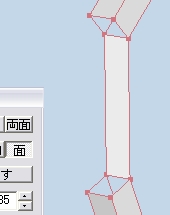
| 真ん中2つを結合します。結合する端どうしの面を2つ選んで、消します。(Deleteボタン)そして、[F]を何回かおして面レベルで結合する四点を押していきます。奥から張っていきます。面がこっちを向いていますが、反転[I]で面をひっくり返せます。 | |||||||||||||||
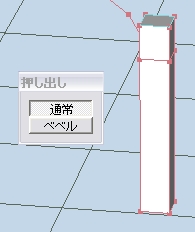
| あとは、同じ要領で張っていきますが、一番下のちょっとした曲がりを表現するため、一番下のボックスの上の面を、tempの点にあわせて、押し出しします。 | |||||||||||||||
|
|||||||||||||||
| そのあと、また移動回転で位置をあわせます。 | |||||||||||||||
| 前の面に隠れて、後ろの頂点に面を張りにくい場合は、面を非表示にすると張りやすいです。 | |||||||||||||||
| フロント画面で、太さを修正します。このとき、範囲選択[R]で前と後ろの頂点を同時に選択して移動させます。 | |||||||||||||||
|
|||||||||||||||
| これで完成。 | |||||||||||||||
| 現時点のmqoファイル | |||||||||||||||