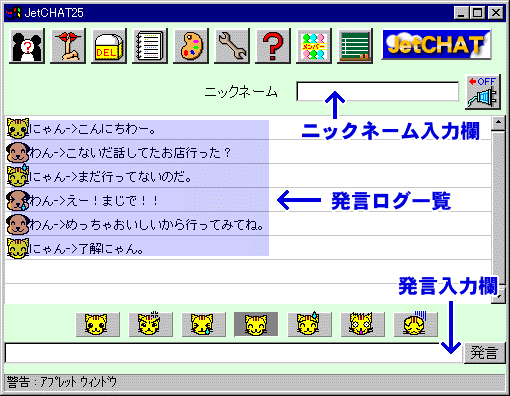
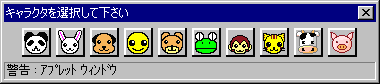
参加者ボタン 参加者ボタン
現在チャットルームに入室している人の名前と人数を発言ログ一覧に表示します。
また、ログインせずに見ているだけの人の人数も分かります。
|
 内緒話ボタン 内緒話ボタン
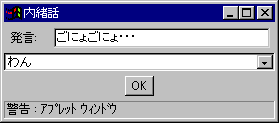
ある特定の人だけ向けて発言したい場合に使います。この場合の発言は他の人には見えません。
「内緒話」ボタンをクリックするとダイアログが表示されますので、発言を入力して送る人のニックネームを選択します。OKボタンを押せば完了です。相手には 「(あなたのニックーネーム)=>(メッセージ)」と表示され、あなたには「(相手の名前)<=(メッセージ)」と表示されます。内緒話は発言ログ一覧で送る人の発言をダブルクリックしても同じことが行えます。 「(あなたのニックーネーム)=>(メッセージ)」と表示され、あなたには「(相手の名前)<=(メッセージ)」と表示されます。内緒話は発言ログ一覧で送る人の発言をダブルクリックしても同じことが行えます。
|
 |
 消去ボタン 消去ボタン
あなたに表示されている発言ログ一覧をすべて消去します。(他の参加者の発言ログ一覧は消えません。)
また、設定ダイアログで「消去ボタンを押したときにサーバーの10行過去ログも消す」にチェックを付けていた場合は、チャットルームに入室したときに表示される過去10行の発言ログも消されます。
|
 ログ表示ボタン ログ表示ボタン
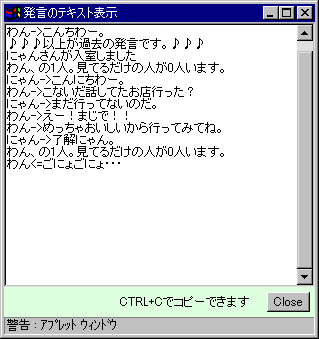
発言ログ一覧に表示されたログをすべてテキストで表示します。発言ログ一覧はログを20行しか表示しませんが、このボタンを押すと入室した時からのすべての発言ログを見ることができます。
ここで、発言ログをコピーをし、メモ帳などに貼り付けることができますので、発言ログを保存した場合などにご利用ください。(コピーアンドペーストの仕方は、1.コピーしたい文字をマウスで選択して「CTRL+C」を押します。2.メモ帳など貼り付けたい場所にカーソルを持っていき、「CTRL+V」で貼り付けます。)
|
 |
 色設定ボタン 色設定ボタン
あなたの発言する文字の色をここで設定することができます。他の参加者さんにもここで設定した色であなたの発言が表示されます。
|
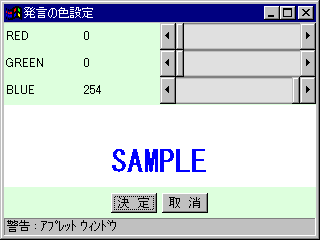
赤(R)、緑(G)、青(B)のそれぞれのスライダーバーを動かしますと下の「SAMPLE」という文字の色が変わりますので、気に入った色になったら「OK」ボタンクリックして下さい。 |
 環境設定ボタン 環境設定ボタン
あなただけの色々な設定をします。
|
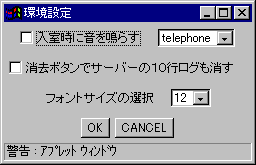 |
●入室時に音を鳴らす
チャットルームに誰か他の人が入室して来たときに音を鳴らしてお知らせします。チェックボックスにチェックをして鳴らす音を選択して下さい。
●消去ボタンでサーバーの10行ログを消す
サーバーでは常に最後の10行のログを保存していますので、次回チャットルームに入室した人にそれが表示されます。発言ログを見られたくない方は、このチェックボックスにチェックして上記の消去ボタンを押して下さい。
●フォントサイズの選択
発言ログ一覧に表示される文字のフォントのサイズを設定します。このサイズはあなただけに反映されて他の参加者さんには反映されません。
設定が終了したら「OK」ボタンを押して下さい。
|
 ヘルプボタン ヘルプボタン
このヘルプを開きます。
|
 メンバー一覧ボタン メンバー一覧ボタン
チャットルームに入室しているメンバーの一覧を表示します。
|
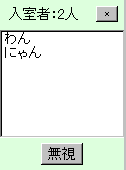 ここで、ニックネームをダブルクリックするとその人に内緒話を送れます。 ここで、ニックネームをダブルクリックするとその人に内緒話を送れます。
|
無視ボタン
参加者の名前をクリックして反転させた状態でこのボタンを押すと、名前の後ろに(×)印がつき、無視した人の発言はあなたのログには表示されなくなります。無視された人は自分が無視されていることはわかりません。荒らしの撃退に有効な機能です。
また無視を解除するには、無視の設定をするときと同じ手順で解除できます。
|
 伝言板ボタン 伝言板ボタン
ちょっとした伝言を伝えるのに使う伝言板を表示します。
|
|
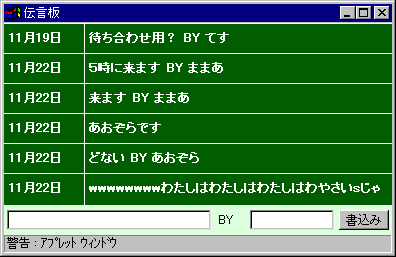
下の入力欄に伝言を入力して「書込みボタン」を押しますと、日付とともに伝言板に書き込まれます。名前は自動で入力されませんので、必要な場合は「BY」の横の入力欄に入力して下さい。
削除ボタン(そのチャットルームの管理者の方だけ表示されます)を押しますと伝言板のメッセージを全て削除することが出来ます。
|
 キックボタン(管理者の方だけ表示) キックボタン(管理者の方だけ表示)
選択した人をチャットルームから強制的に退出させることが出来ます。退出させたい人の発言をクリックして反転表示させて、このボタンを押して下さい。
また、メンバー一覧表にも「キックボタン」がありますので、退出させる人のニックネームを選択してボタンを押して下さい。
管理者モードにする方法はJetCHATのページにあります「レンタルユーザーページ」の「カスタマイズ」の中を参照して下さい。
|